三种方式找到需要学习的神经阻滞
知道手术名称就用术式导航;知道切口位置就用人体直观导航;已经知道阻滞名称就直接进入超声解剖图谱。
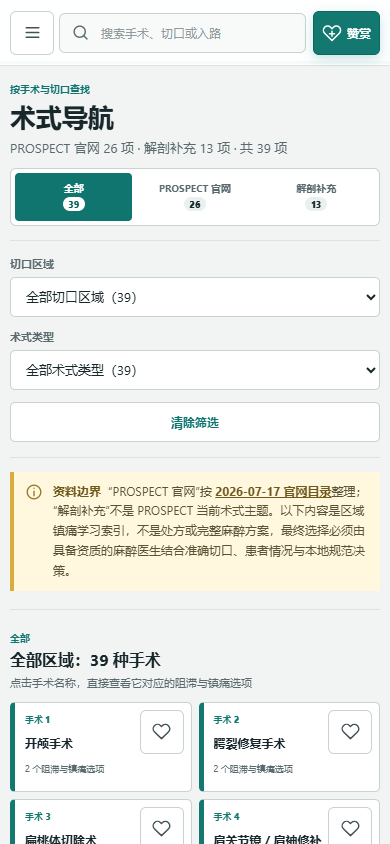
01 · 按术式查找
从手术名称反查阻滞
- 1点击左侧“术式导航”
手机先点左上角菜单,再选择“术式导航”。
- 2选择切口区域
例如肩与锁骨、胸腹部、腕手部或下肢;空白的术式类型不会出现。
- 3点击具体手术卡片
展开后查看切口范围、常用区域镇痛选项、替代方案和仍需评估的覆盖不足。
- 4打开对应图谱
有本地图谱的阻滞可直接进入超声解剖详情;心形按钮可收藏该术式。
02 · 人体直观导航
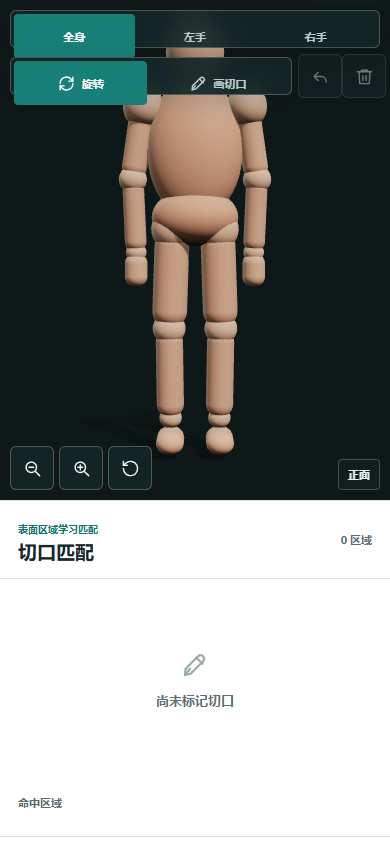
不知道术式名称时,直接标记切口
- 1选择全身或精细手部
手、手指和腕部伤口优先切换到手部模式,并选择掌侧或背侧。
- 2旋转并放大模型
拖动可旋转,滚轮或缩放按钮可放大;先把伤口位置调整到正面。
- 3切换“画切口”
在模型表面沿伤口画线,系统会按接近的表面区域给出相关神经和图谱线索。
- 4检查结果后进入图谱
可撤销或清空重画。切口草图只在当前页面使用,不要输入患者姓名或身份信息。
03 · 超声解剖图谱
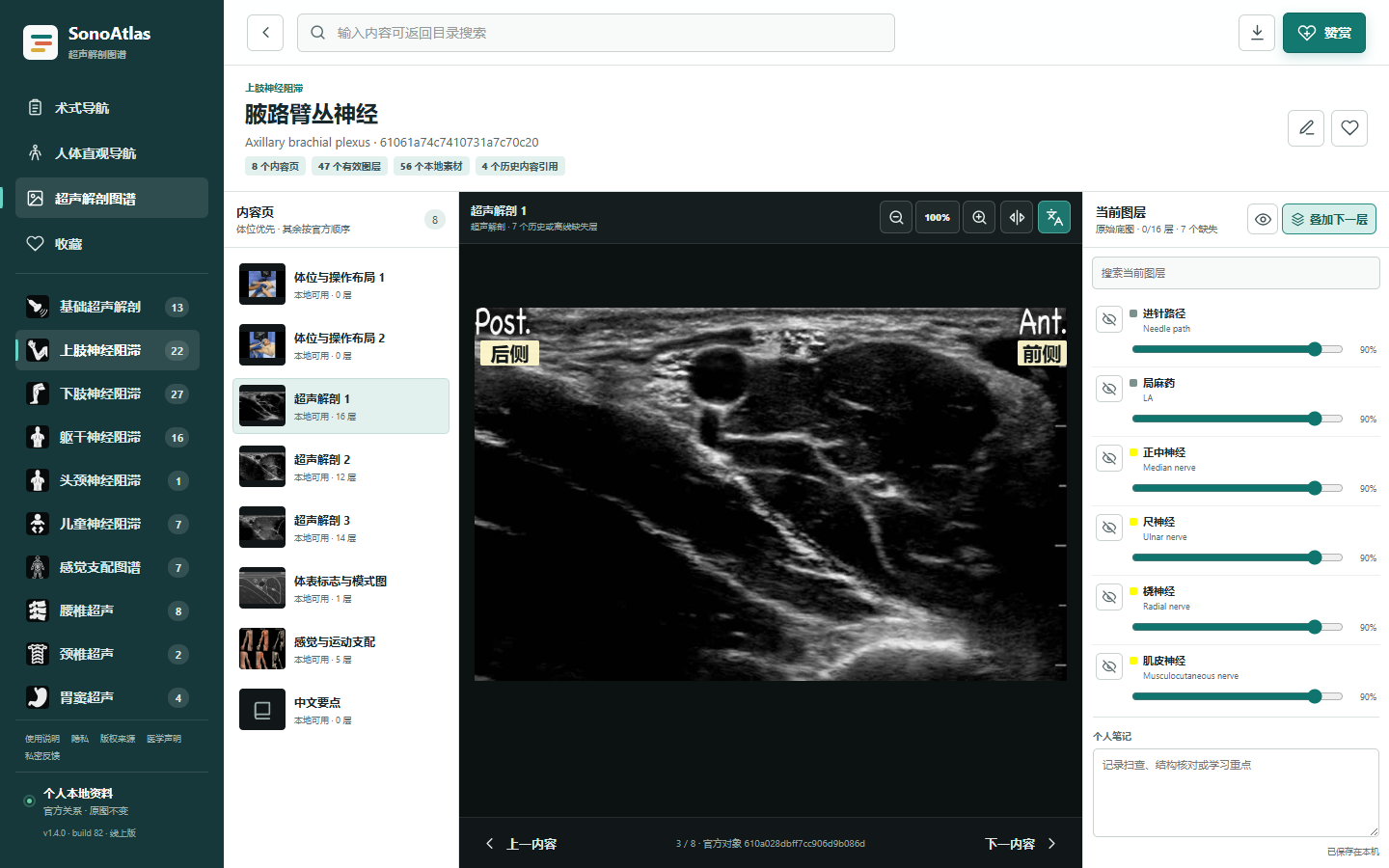
按官方内容顺序逐页查看
- 1先选分类和阻滞名称
目录按基础、上肢、下肢、躯干、头颈和儿童等类别整理。
- 2默认先看体位与操作布局
进入每个条目时不会记住上一次浏览位置,始终从体位与操作布局开始。
- 3再选择“超声解剖”
超声底图默认不显示任何彩色叠加层,便于先辨认原始解剖。
- 4使用左右箭头换内容页
个人笔记保存在当前浏览器;图片原文件不上传。
04 · 图层与缩放
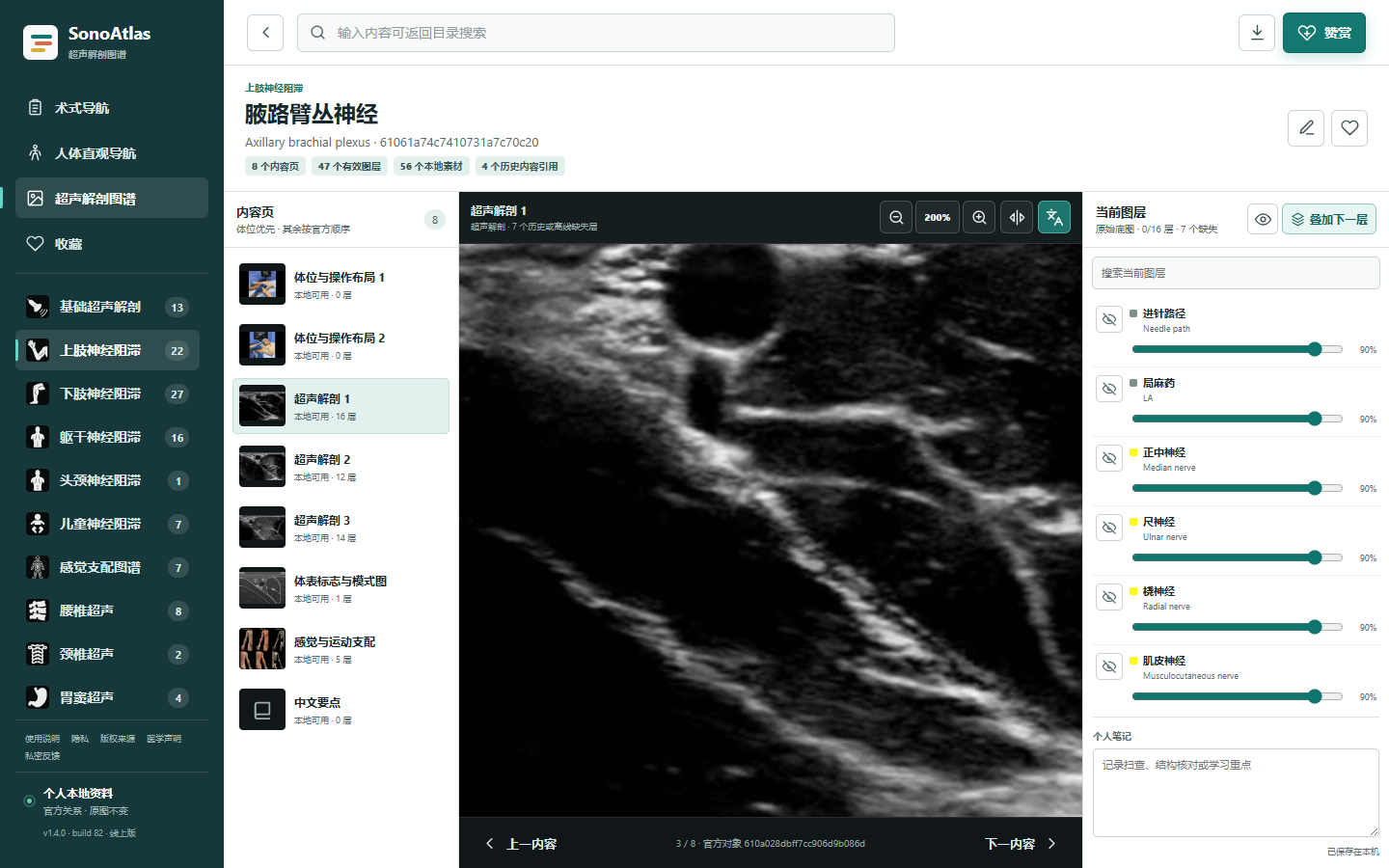
一次只叠加一层,需要时再继续
- 1点击“叠加下一层”
第一次只出现一个彩色结构,再次点击才增加下一层;不会一开始把所有颜色全部盖上。
- 2用眼睛按钮单独显示或隐藏
右侧每个图层可独立控制,滑块可调整该层透明度。
- 3放大后拖动查看细节
点击放大、缩小或百分比复位;电脑可用 Ctrl/Command + 滚轮,手机可双指缩放。
- 4底图和图层始终一起移动
中文方向标注和彩色层会与超声底图同步缩放和平移,不会错位。
+ 放大- 缩小0 复位方向键 平移
05 · 收藏与安装
把常用内容留在自己的设备
收藏
点击术式或图谱旁的心形按钮,再从左侧“收藏”统一查看。
安装
电脑和安卓点击顶部安装按钮;iPhone 用 Safari 的“分享 → 添加到主屏幕”。
本地保存
收藏和笔记保存在当前浏览器。清除网站数据或更换设备前应先备份。